Add New Emails to Google Groups
1. Navigate to https://groups.google.com/?pli=1

2. Click "All Team Group"

3. Click "Members"

4. Click "Add members"

5. Type "cdmx"
6. Click "cdmx@bellairemultifamily.com"

7. Type "cdmx"
8. Click "CDMX"
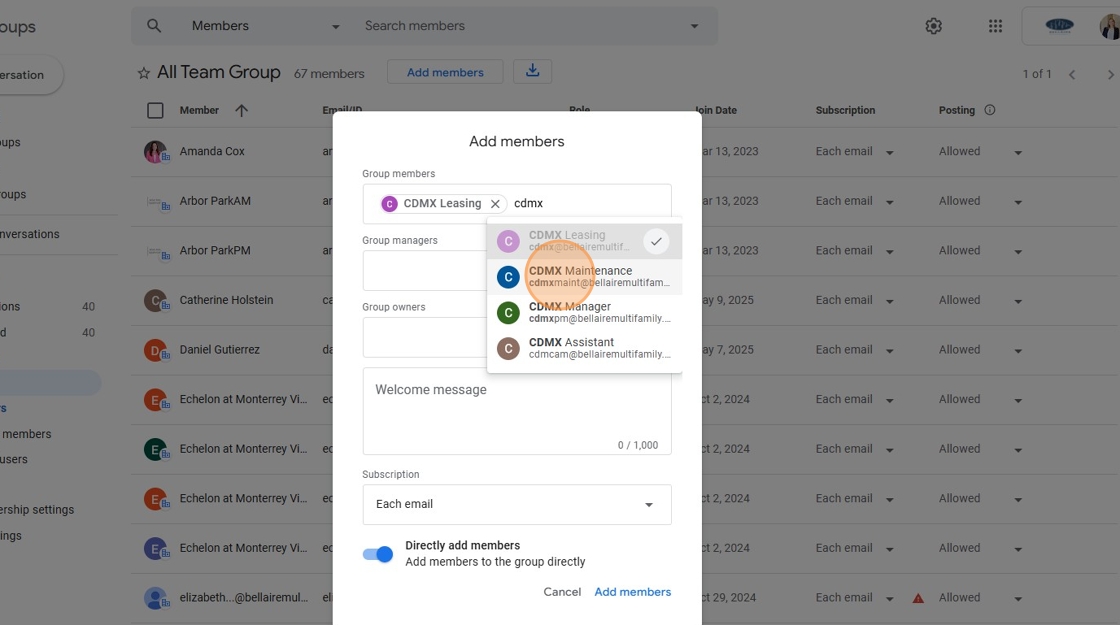
9. Type "cdmx"
10. Click "cdmx"

11. Type "cdmx"
12. Click "CDMX Assistantcdmcam@bellairemultifamily.com"

13. Click "Add members"

14. Click "My groups"

15. Click "Assistant Managers"

16. Click "Members"

17. Click "Add members"

18. Type "cdmx"
19. Click "CDMX Assistant"

20. Click "Add members"

21. Click "My groups"
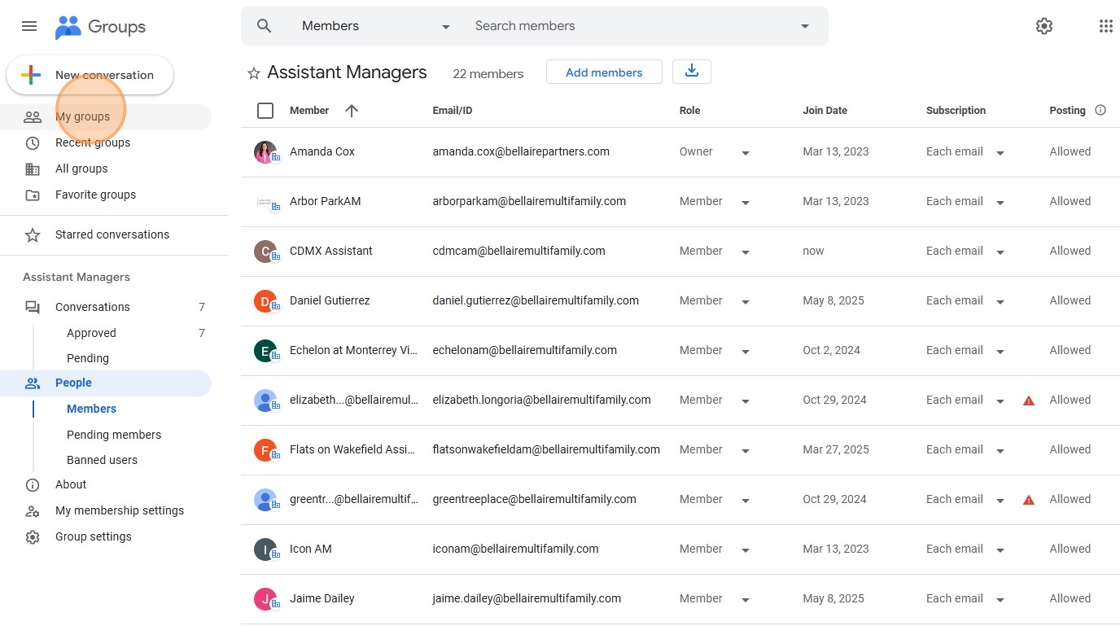
22. Click "Leasing Team"

23. Click "Members"

24. Click "Add members"

25. Type "cdmx"
26. Click "cdmx@bellairemultifamily.com"

27. Click "Add members"
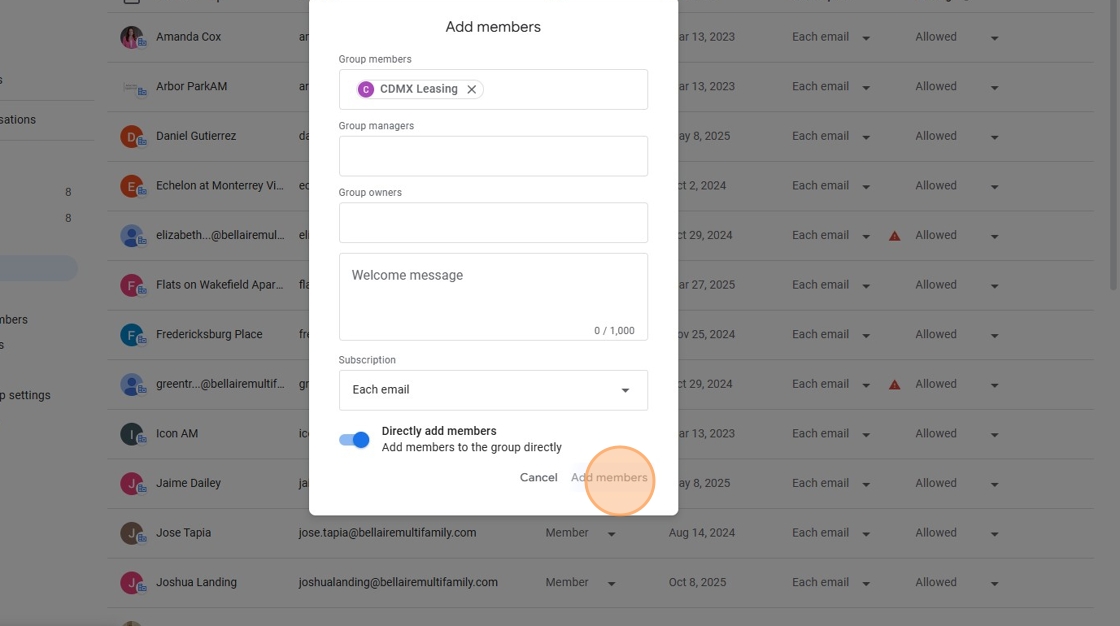
28. Click "My groups"

29. Click "Maintenance Team"
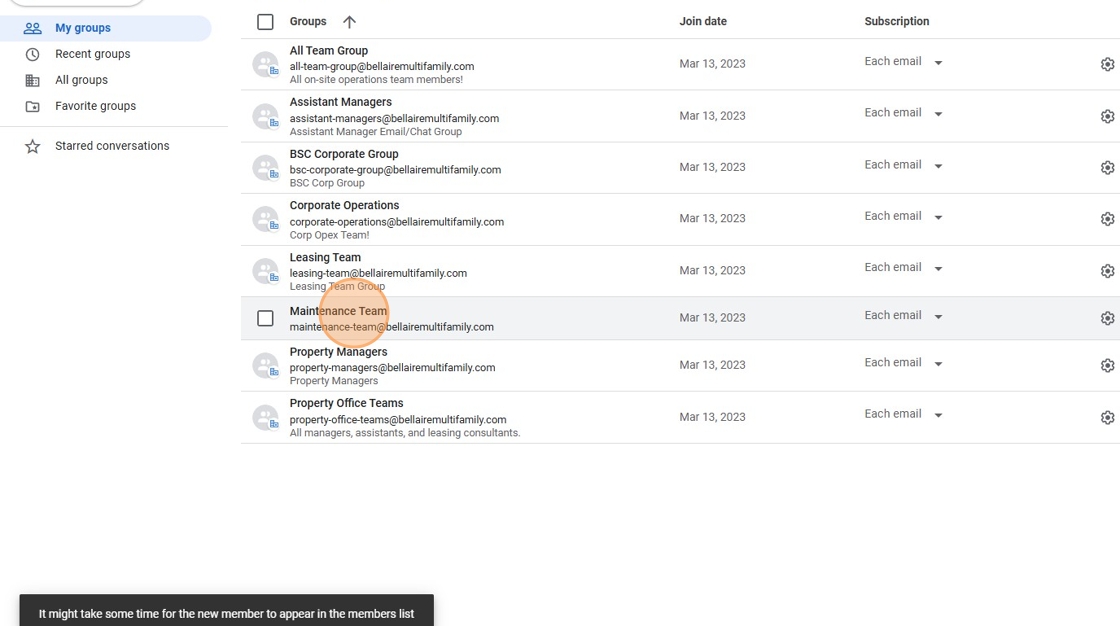
30. Click "Members"

31. Click "Add members"

32. Type "cdmx"
33. Click "CDMX Maintenancecdmxmaint@bellairemultifamily.com"

34. Click "Add members"

35. Click "My groups"

36. Click "Property Managers"

37. Click "Members"

38. Click "Add members"
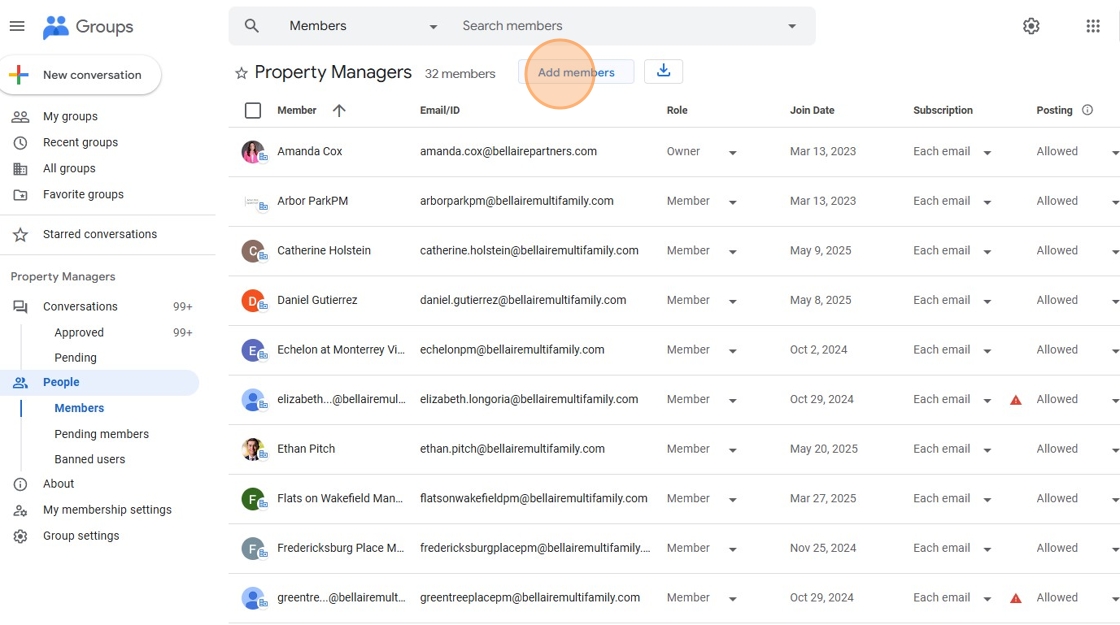
39. Type "cdmx"
40. Click "cdmxpm@bellairemultifamily.com"

41. Click "Add members"

42. Click "My groups"
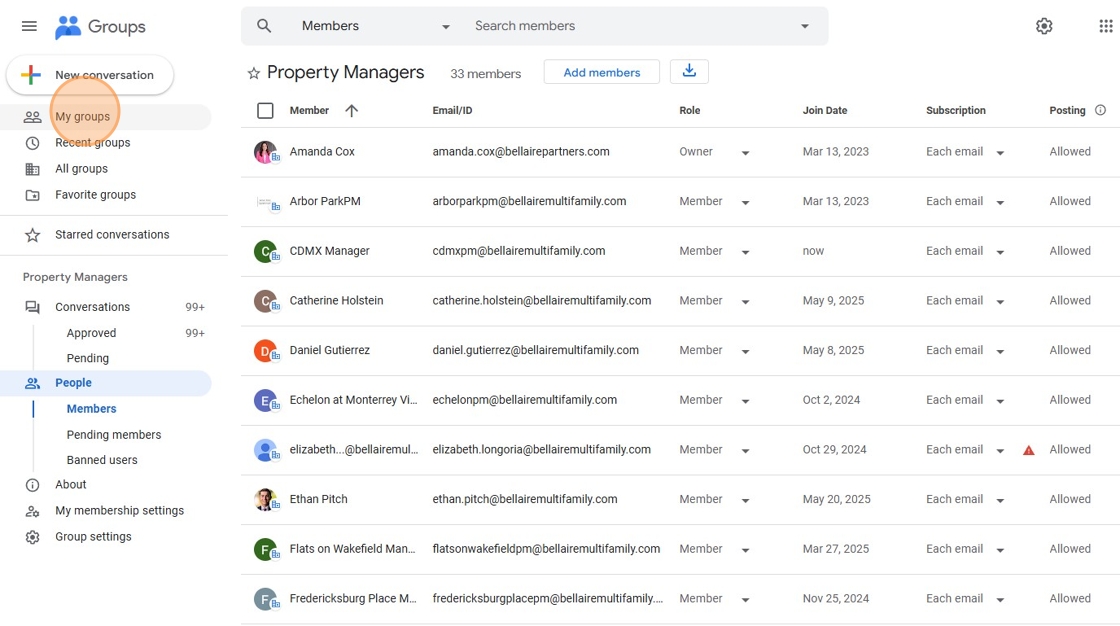
43. Click "Property Office Teams"

44. Click "Members"

45. Click "Add members"

46. Type "cdmx"
47. Click "CDMX Leasing"

48. Type "cdm"
49. Click "CDMX Assistant"
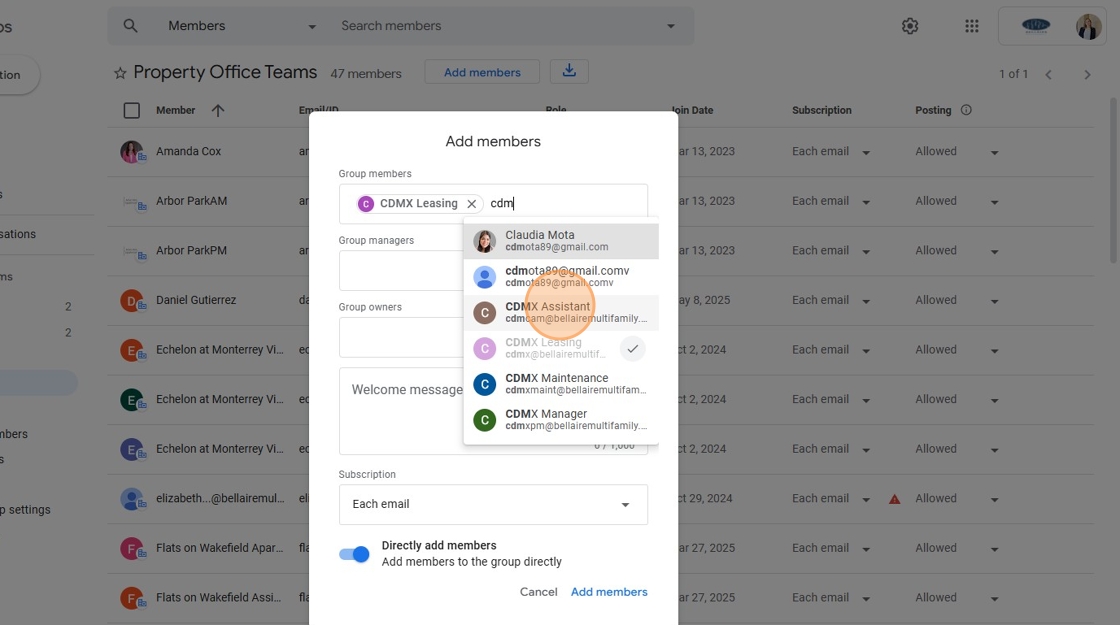
50. Type "cdmx"
51. Click "CDMX Manager"

52. Click "Add members"

Was this article helpful?
That’s Great!
Thank you for your feedback
Sorry! We couldn't be helpful
Thank you for your feedback
Feedback sent
We appreciate your effort and will try to fix the article