Create a Shared Drive and Add Folders and Members
1. Navigate to https://drive.google.com/drive/home

2. Click "Shared drives"

3. Click "New"

4. Type "Property Name"
5. Click "Create"

6. Click "New"

7. Click "New folder"

8. Type "1. Accounting"
9. Click "Create"

10. Click "New folder"

11. Type "2. Capital Projects / Bids [[Enter]]"
12. Click "New folder"

13. Type "3. Contracts / Permits / Inspections"
14. Click "Create"

15. Click "New"
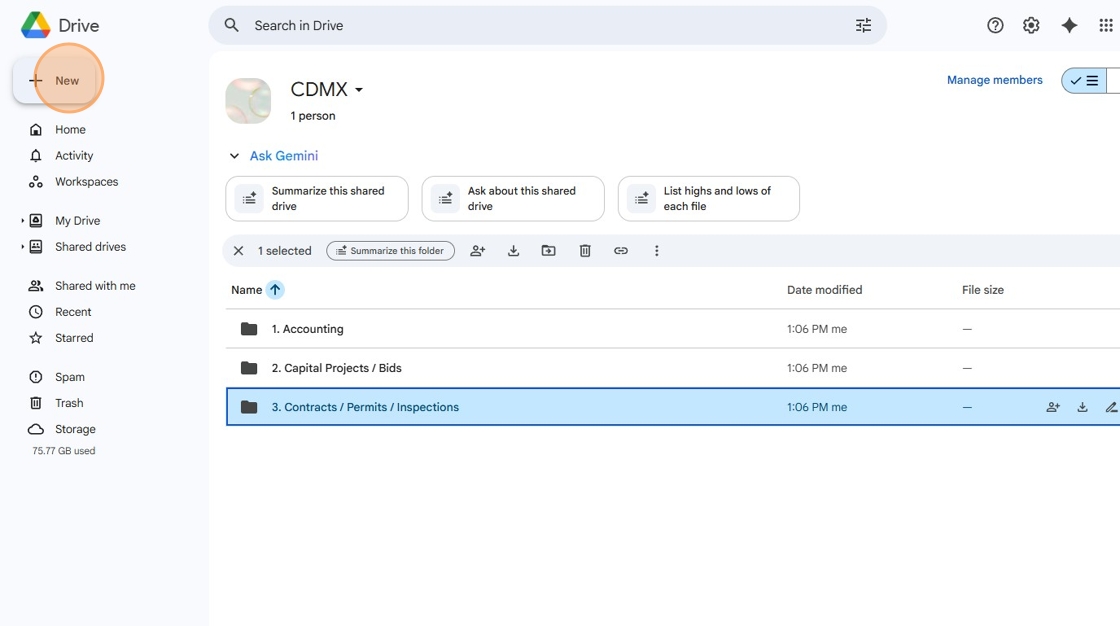
16. Click "New folder"

17. Type "4. Human Resources / Payroll"
18. Click "Create"

19. Click "New"

20. Click "New folder"

21. Type "5. Incident Reporting"
22. Click here.

23. Click "New"

24. Click "New folder"

25. Type "6. Lease Expirations"
26. Click "Create"
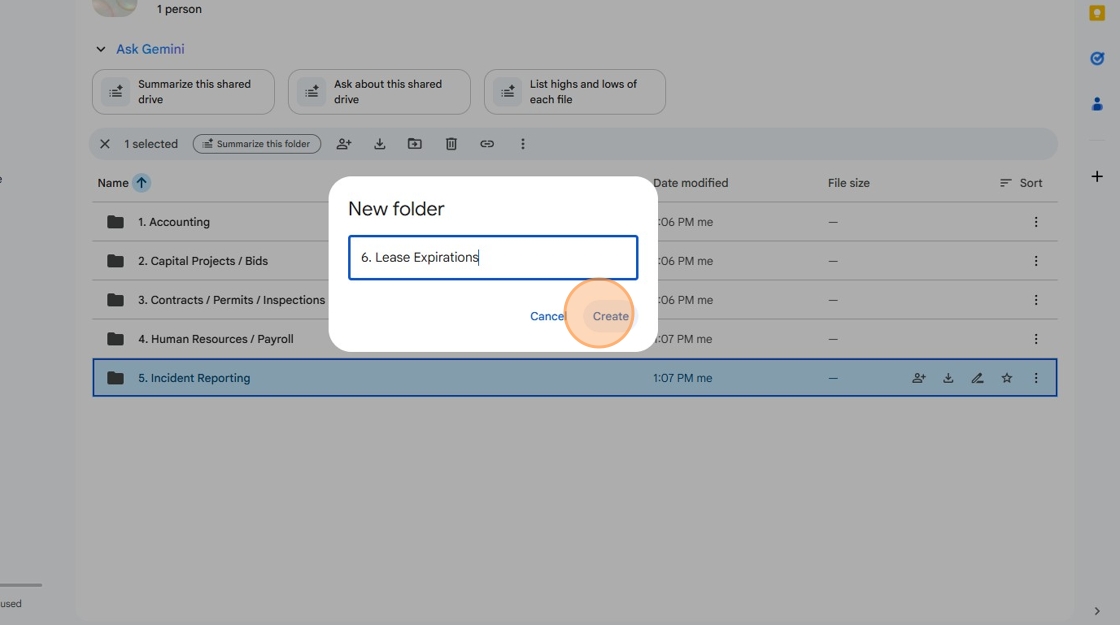
27. Click "New folder"

28. Type "7. Marketing"
29. Click "Create"

30. Click "New"

31. Click "New folder"

32. Type "8. Property Operations"
33. Click "Create"

34. Click here.
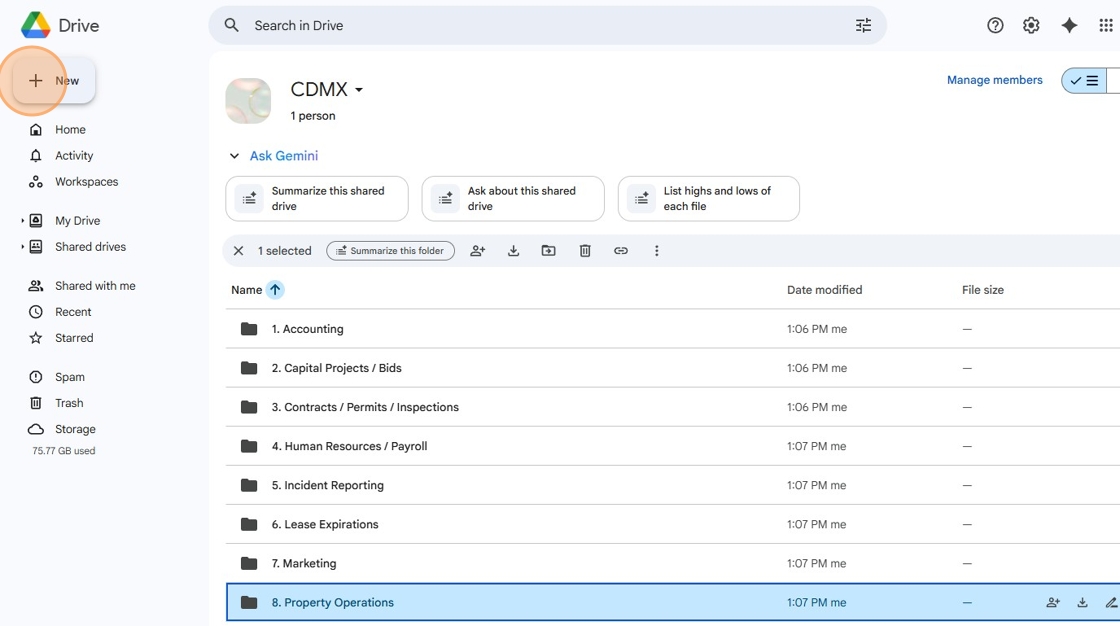
35. Click "New folder"

36. Type "9. Property Reporting"
37. Click here.

38. Click "New"

39. Click "New folder"

40. Type "10. Acquisition Reporting"
41. Click "Create"

42. Click "1 person"

43. Add in team members that need access. Amanda and Misty get manager access. Corporate team members get content manager access, and site level employees get contributer access.
44. Type "misty"
45. Click "misty.martin@bellairemultifamily.com"
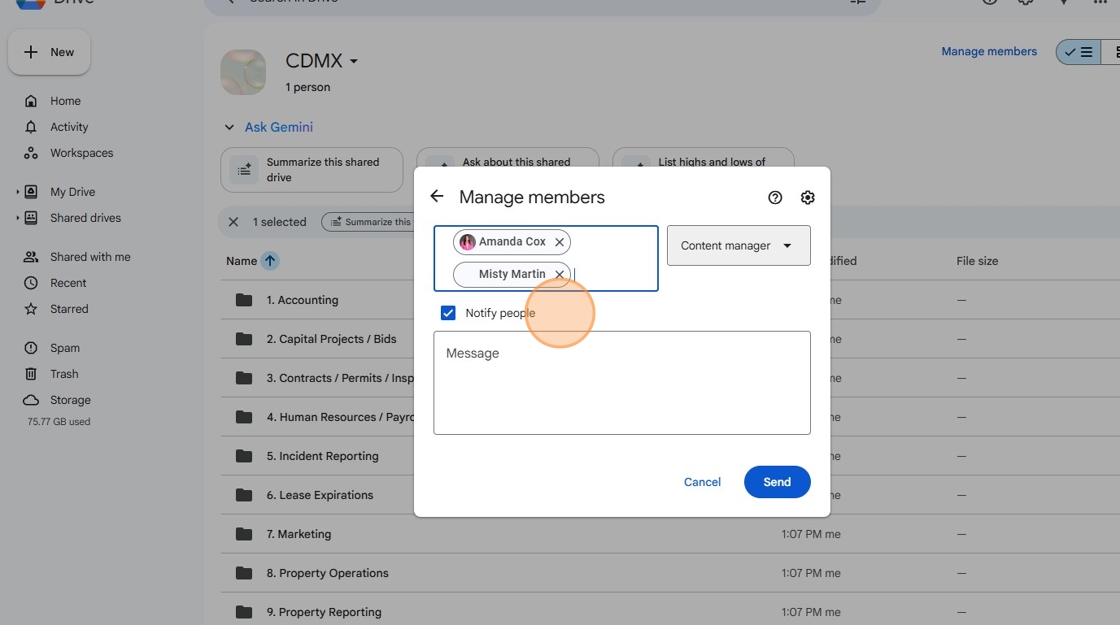
46. Click here.

47. Click "Manager"

48. Click "Send"

49. Click "3 people"

50. Type "tova [[Tab]] eth [[Tab]] law"
51. Click "lawana.hall@bellairemultifamily.com"

52. Click "Jose Tapia"
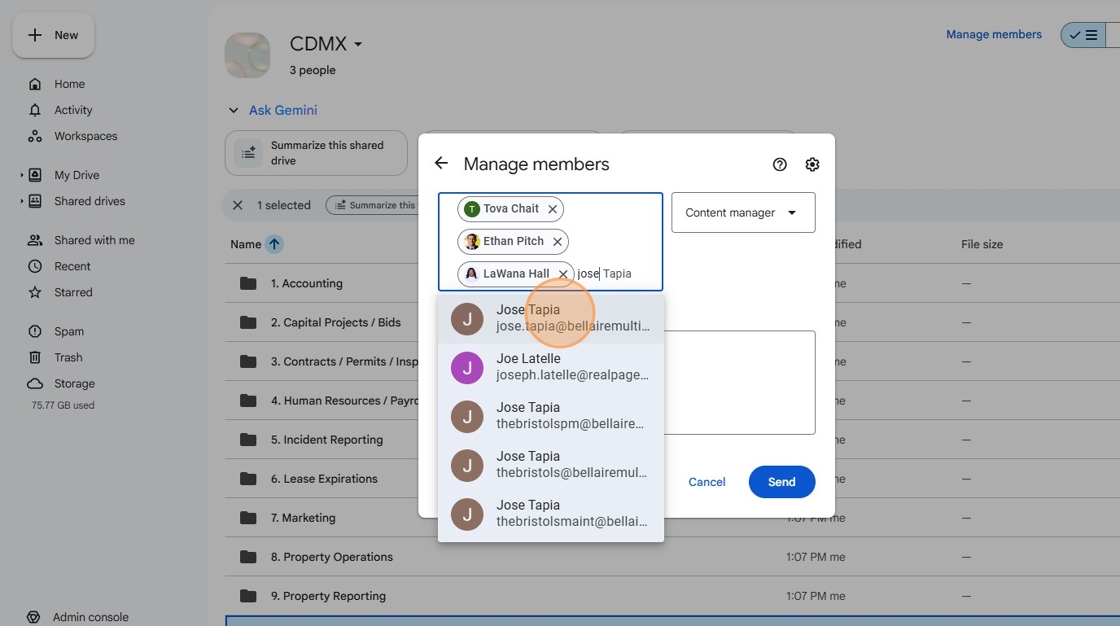
53. Click "Content manager"

54. Click "Content manager"

55. Click "Send"

Was this article helpful?
That’s Great!
Thank you for your feedback
Sorry! We couldn't be helpful
Thank you for your feedback
Feedback sent
We appreciate your effort and will try to fix the article